位置情報共有アプリのwhooで、相手にバレずに位置情報を隠したいという方は多いでしょう。
単純に位置情報をオフにすると、相手の画面でオフラインと表示されてしまいバレます。
この記事では、バレない方法を優先してiPhone・Android・PC別に解説します。
まず確認:各方法のバレる・バレない一覧
| 方法 | バレる? | 備考 |
|---|---|---|
| ゴーストモード 「フリーズした位置」 | バレない | アプリの設定のみ |
| ゴーストモード 「あいまいな位置」 | バレる | アイコンで判別できる |
| アプリの権限をオフ | ほぼバレる | オフラインと同じ表示 |
| 本来の位置情報をオフ | ほぼバレる | オフラインと同じ表示 |
| 位置情報偽装アプリ | バレない | Android限定 |
| Androidエミュレーター | バレない | PCが必要 |
バレずに隠したいなら「フリーズした位置」「位置情報偽装アプリ」「Androidエミュレーター」の3択となります。
バレずに位置情報を隠す方法
1. ゴーストモード「フリーズした位置」を使う(iPhone・Android共通)
whooには、ゴーストモードという位置共有の見せ方を変える機能が内蔵されています。
その中の「フリーズした位置」を使うと、相手の画面では正確な位置と同じ見え方のまま、位置情報が特定の場所で固定されます。アイコンの見た目に変化がないため、相手にはバレません。
設定手順
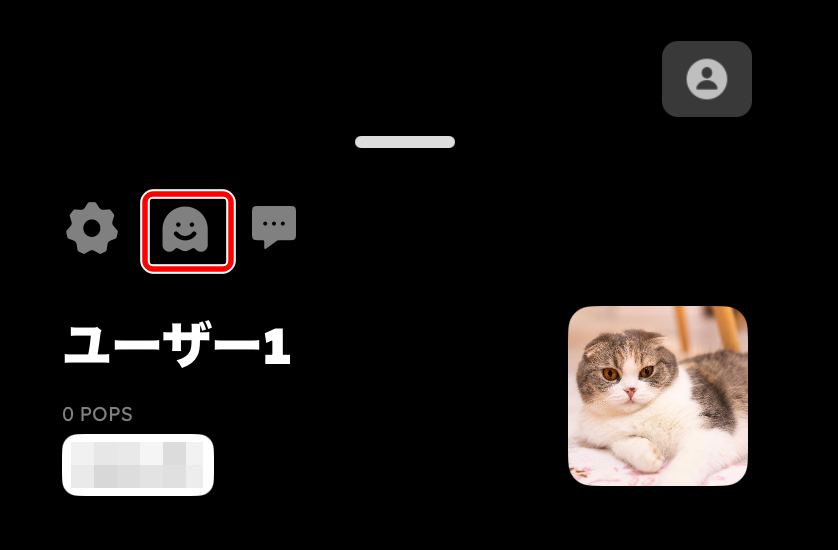
友達のアイコンをタップし、「ゴースト」アイコンをタップします。
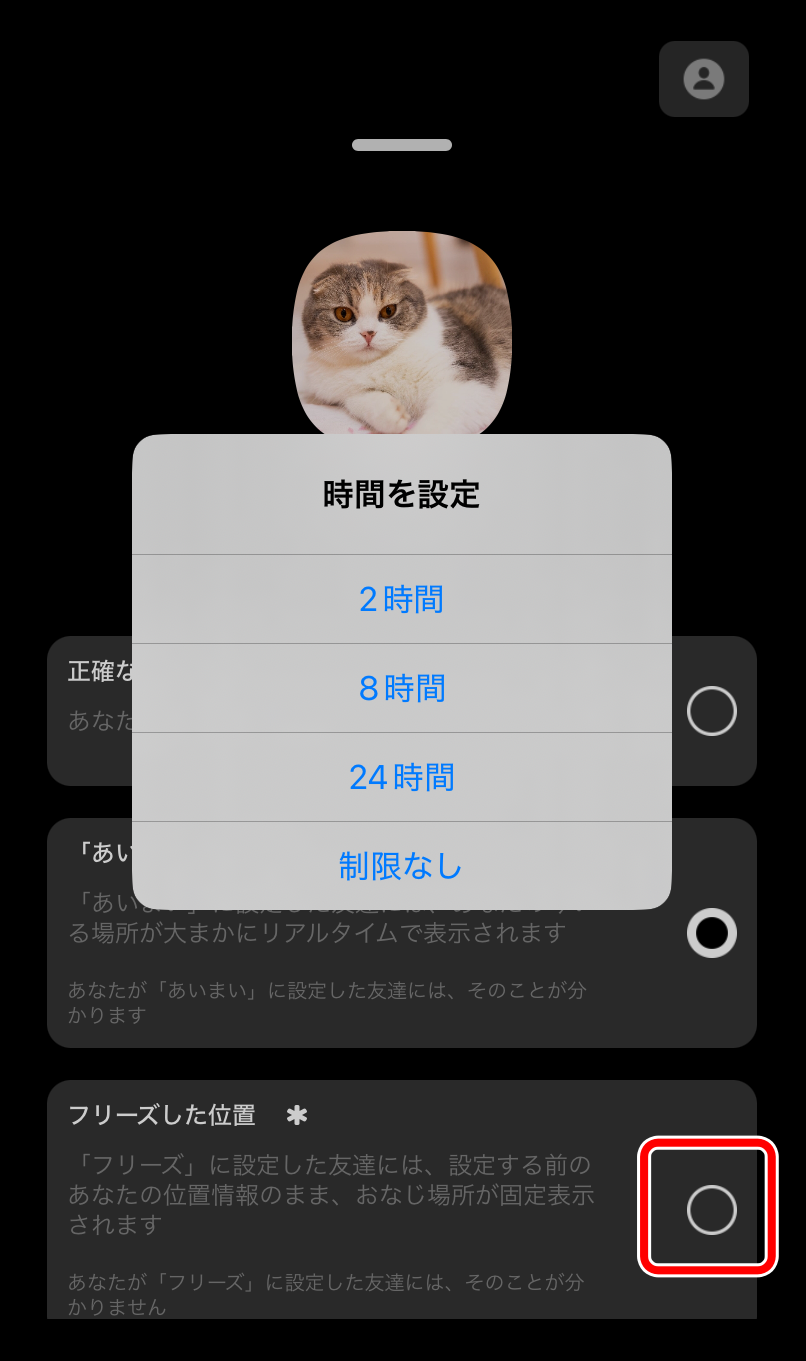
「フリーズした位置」を選択し、フリーズする時間を設定します。
設定した時間が経過すると、自動的に正確な位置情報の共有に戻ります。
注意点
- フリーズ中もオンラインステータスは表示されます。長時間まったく動かないと不自然に見える可能性はあります。
- フリーズ時間には上限があります。外出中に長時間使う場合は、時間を確認して再設定してください。
2. 位置情報偽装アプリを使う(Android限定)
Androidであれば、「Fake GPS location」などの、GPS位置情報を任意の場所に偽装するアプリを使えます。
whooに「現在地が別の場所」として送信されるため、相手の画面にはオンラインのまま、指定した偽の場所が表示されます。
設定手順
まず「設定」→「デバイス情報」の「ビルド番号」を7回連続タップして、開発者オプションを有効にします。
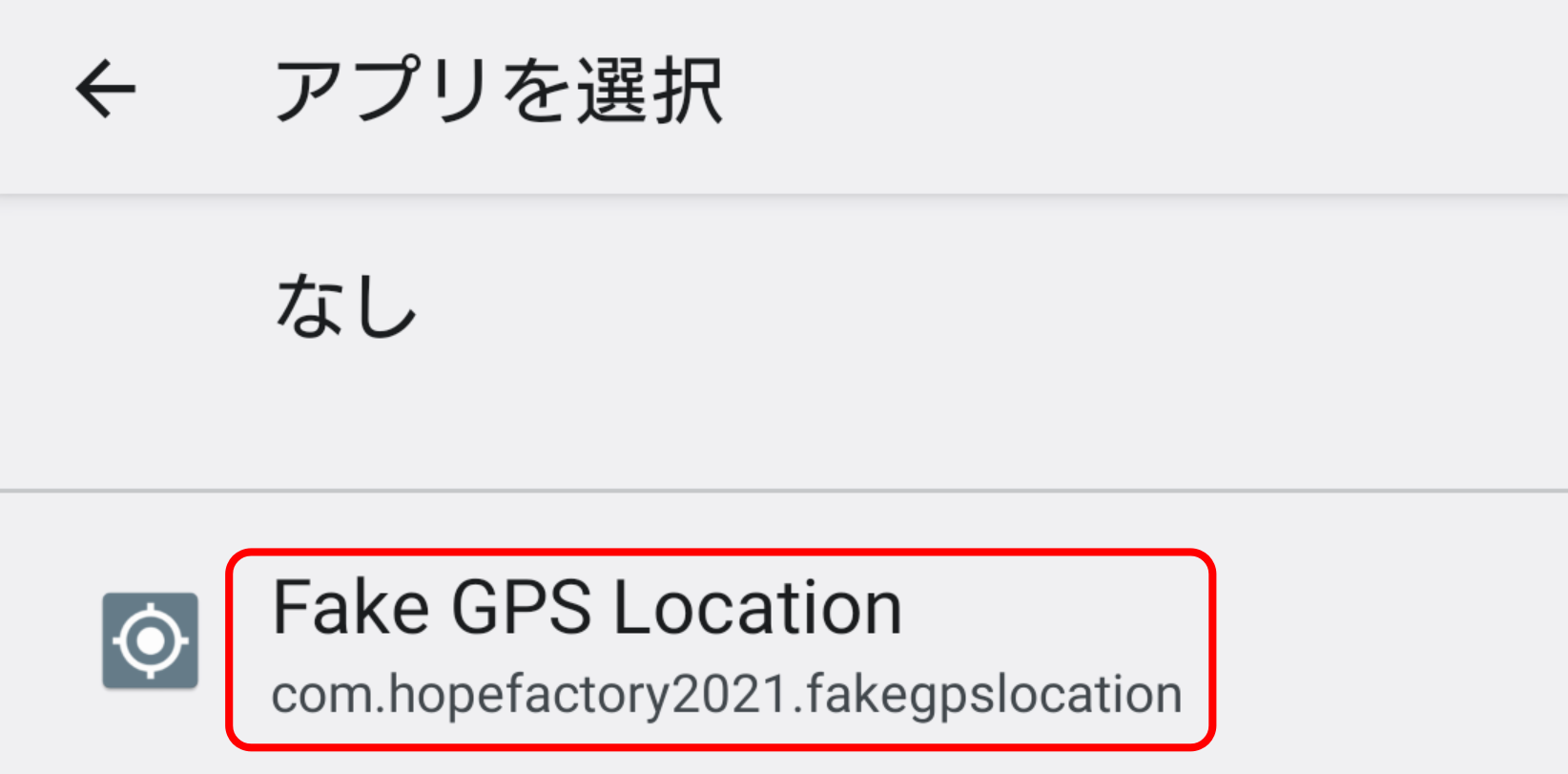
「設定」→「システム」→「開発者オプション」→「現在地情報の強制変更アプリを選択」をタップします。
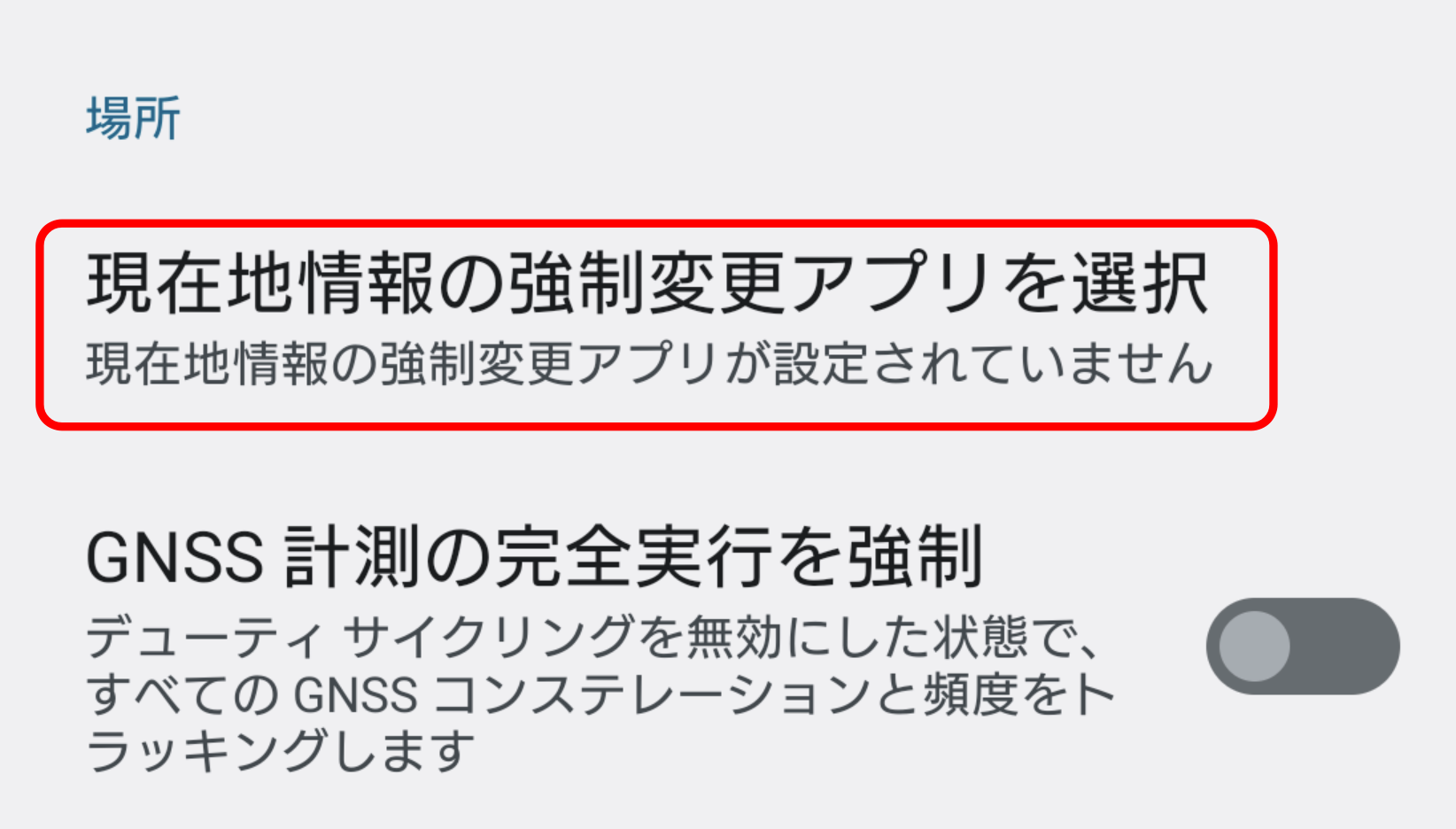
「Fake GPS Location」を選択します。
「Fake GPS Location」アプリを開き、好きな場所をタップして「偽のGPS位置を有効にする」をタップします。
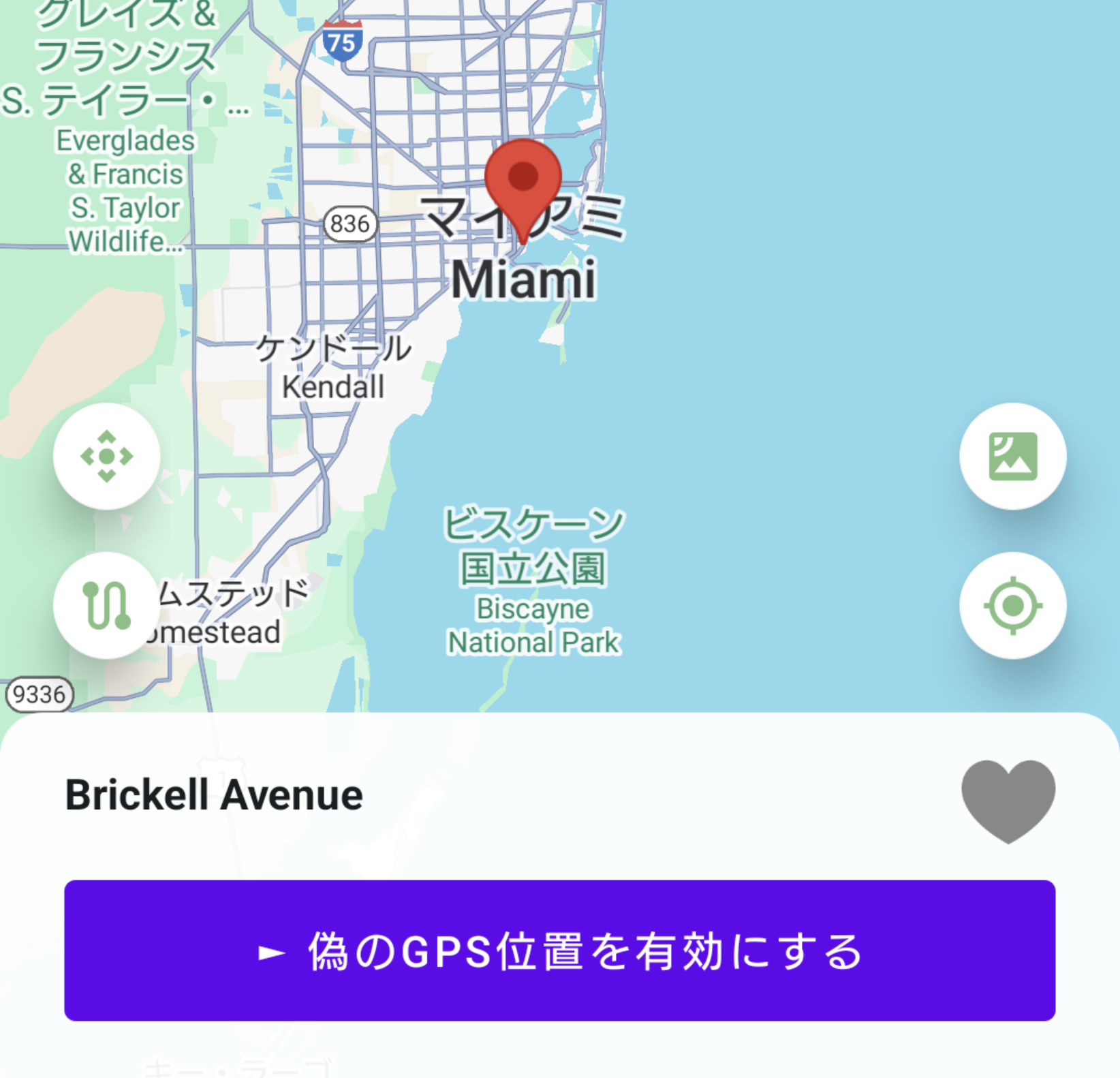
この状態でwhooを開くと、指定した偽の場所が相手に表示されます。
3. Androidエミュレーター(BlueStacks)を使う(PC)
PCがあれば、Android エミュレータを使用する方法があります。iPhoneユーザーでもPCがあれば利用できます。
Androidエミュレーターにも色々ありますが、Windowsであれば「BlueStacks」が使いやすいと思います。Macもモデルによっては使用できます(Intelプロセッサ限定)。
たいていのAndroidエミュレータには、GPS位置情報を任意に設定する機能が標準で搭載されていますので、それで設定するだけです。
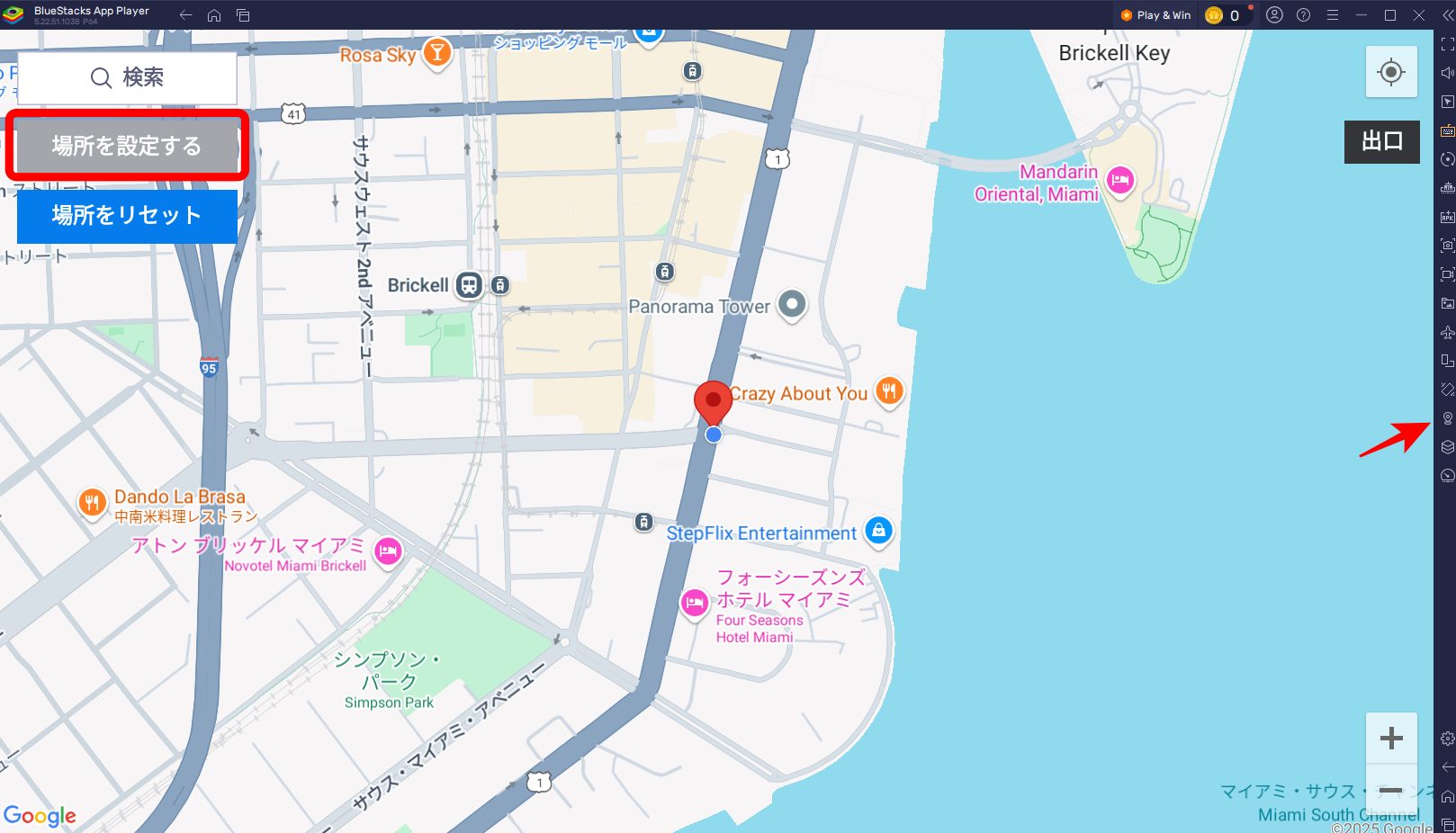
BlueStacksについては別記事で詳しく解説しています。
-

BlueStacks 10(X)と5の違いとは? 10はいらない?
2025/8/12
BlueStacks 5は、PC上で動作するAndroidエミュレーターです。BlueStacks 10(X)は、PC上ではなくクラウド上で動作するということなのですが、実際に使ってみると、よく分から ...
iPhoneで位置情報を偽装できる?
iPhoneでGPS位置情報を偽装アプリを使うには、「脱獄(Jailbreak)」が必要です。
脱獄はセキュリティリスクが高く、保証も失われるため、現実的な選択肢ではありません。
iPhoneの場合は、ゴーストモードの「フリーズした位置」が現実的な最善手です。
外出中にバレたくない場合は、出発前にフリーズを設定しておくのが現実的な対応です。
バレることを許容してオフにする方法
位置情報の共有を切ること自体は相手に知られてもいい、という場合の方法です。
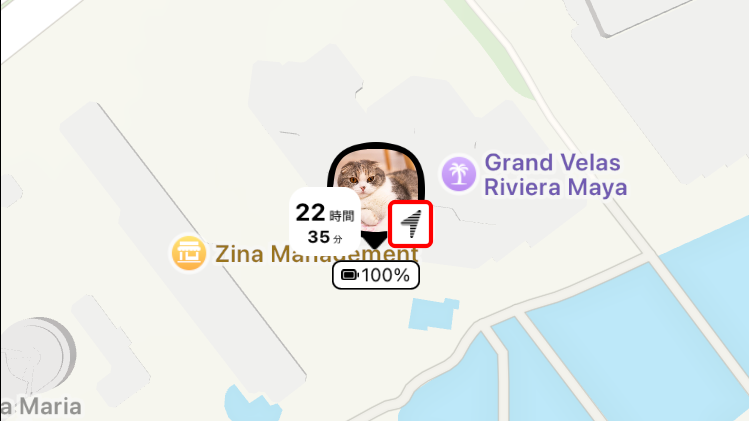
ゴーストモード「あいまいな位置」
正確な住所ではなく、おおよその地域だけが共有されます。
ただし相手の画面では、縞模様の入った矢印アイコンが表示されるため、あいまい設定にしていることはバレます。
アプリの権限をオフにする
アプリを使用していない時間であれば、権限を取り消すことができます。
- iOS:「設定」→「プライバシーとセキュリティ」→「位置情報サービス」→「whoo」
- Android: 「設定」→「アプリ」→「whoo」→「許可」→「位置情報」
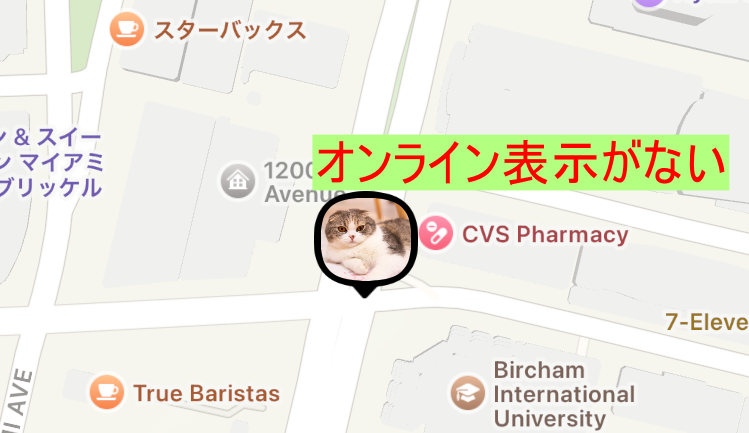
権限をオフにすると、相手の画面からオンライン表示が消えます。
本体の位置情報をオフにする
スマートフォン本体のGPS機能をオフにする方法です。
- iOS:「設定」→「プライバシーとセキュリティ」→「位置情報サービス」
- Android:「設定」→「位置情報」
位置情報をオフにすると相手にどう見える?
相手の画面からオンライン表示が消え、以下のいずれかと判断されます。
- 意図的に設定でオフにした
- インターネットに接続していない
- スマートフォンの電源が入っていない
どれが原因か相手には判断できませんが、「何かした」という印象は与えます。
よくある質問
Q. フリーズした位置はいつバレる?
フリーズ中もオンラインステータスは表示されます。
設定した時間が切れると自動的に正確な位置に戻るため、そのタイミングで位置が変わったことは分かります。
長時間の外出中は都度フリーズを更新するか、偽装アプリを使う方が確実です。
Q. ゴーストモードと位置情報オフの違いは?
ゴーストモードはアプリ内の機能で、オンライン表示は維持されたまま位置情報の見え方を変えます。
位置情報オフはシステムレベルでGPSを切るため、相手の画面からオンライン表示自体が消えます。
バレたくない場合はゴーストモードの「フリーズ」が優先です。
Q. 複数端末でログインしてバレずに隠せる?
複数端末での同時ログインは可能です。
iPhoneで権限をオフにした状態でPCからログインすると、PC側の位置情報が優先されます。
ただし同時ログイン中は位置情報が不安定になる挙動が確認されており、今後対策される可能性もあります。
Q. ゴーストモードを設定したことは相手に通知される?
通知はされません。
ただし「フリーズした位置」以外の設定(「あいまいな位置」)はアイコンの見た目が変わります。
whoo自体のプライバシーリスクについて
whooを運営する株式会社LinQは、MIXIからの出資を受けているものの、利用規約やプライバシーポリシーの内容、アプリの権限要求の強引さから、プライバシー保護の観点では注意が必要なアプリです。
whooはアプリを開くたびに以下の権限をチェックし、許可しないと実質使えません。
- 位置情報へのアクセス(常に許可)
- 正確な位置情報
- バックグラウンドでの動作
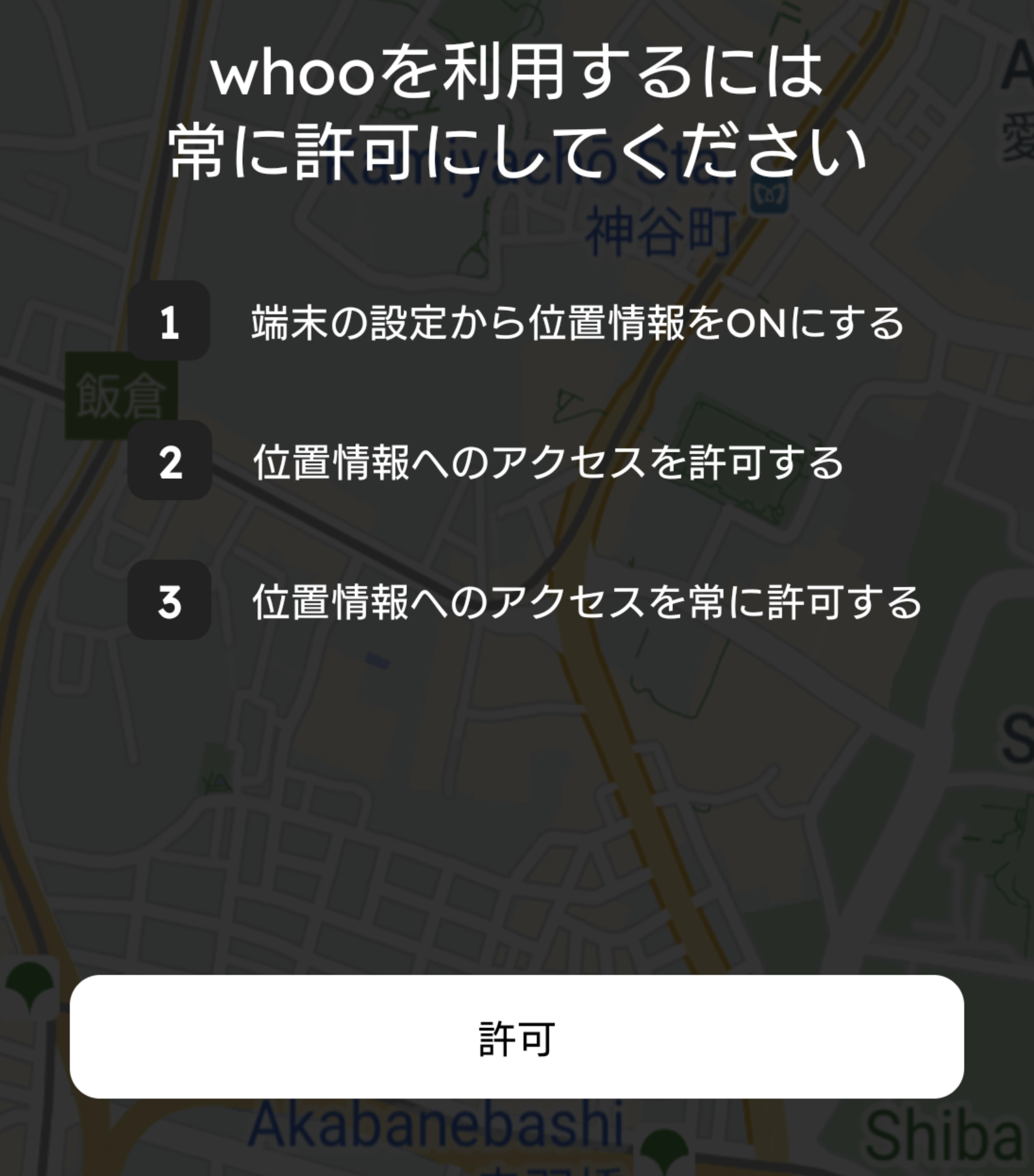
「アプリの使用中のみ」や「おおよその位置情報」は使えない設計になっています。
位置情報を共有するアプリを使う場合は、エンドツーエンドで暗号化されている「Zood Location」のような代替も選択肢です。
-

無料でプライバシーも保護される位置情報共有アプリZoodの使い方
2025/5/15
家族や友人と位置情報を共有したいけど、よく分からないアプリに個人情報を預けたくない、という場合に使えるのがZood Locationです。Zoodは位置情報をエンドツーエンドで暗号化するので、自分とフ ...
まとめ
whooで位置情報をバレずに隠す方法と、バレることを許容してオフにする方法をまとめます。
バレない方法:
- ゴーストモード「フリーズした位置」(iPhone・Android):アイコンの見た目が変わらず、相手にバレない。最も手軽な方法。
- Fake GPS Location(Android限定):任意の偽の場所を送信。オンラインのまま偽装可能。
- Androidエミュレーター(PC):PCからwhooを操作。iPhoneユーザーも利用できる。
バレる方法:
- ゴーストモード「あいまいな位置」:アイコンで判別される
- アプリの権限オフ・本体GPS オフ:オフライン表示になる
iPhoneで完全に隠したい場合は、ゴーストモードの「フリーズした位置」を活用してください。