uDesktopMascotは、任意の3Dモデルを使用し、AIチャット等ができるデスクトップマスコットアプリです。しかし現状では機能が限られているようです。この記事では、uDesktopMascotの機能、Vcotとの違い、簡単な使い方について解説します。
uDesktopMascotとは
- 概要
- 料金
- 機能
- Vcotとの違い
概要
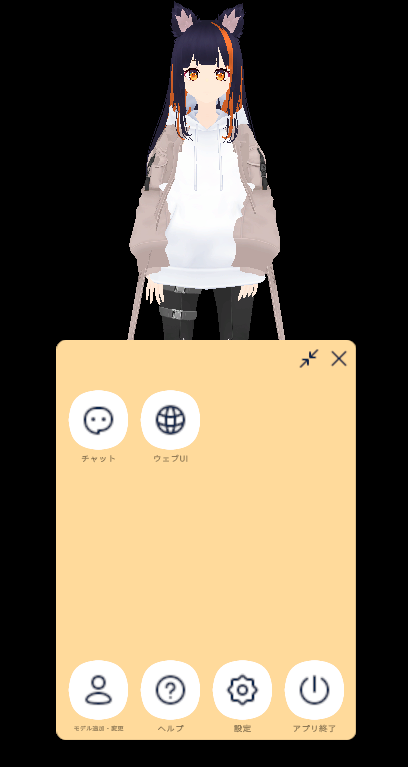
「uDesktopMascot」は、WindowsとMacで動作する、デスクトップマスコットアプリです。
好きな3Dモデルを使って、会話やアニメーションを楽しむことができますが、バージョン1.0.0現在できることは限られています。
料金
uDesktopMascot本体は、オープンソースで開発されており、完全無料で利用できます。
現在のところ、課金要素はありません。
外部の有料モデルやボイスを購入した時くらいでしょうか。
機能
バージョン1.0.0現在、uDesktopMascotには以下の機能が備わっています。
モデルの変更
VRM、GLB、GLTF、FBX形式のモデルに対応しています。
モデル変更のGUIも一部用意されていますが、基本的には手動で設定ファイルを編集する必要があります。
アニメーションは限定的です。
ボイス再生
キャラクターをクリックやドラッグした時に、ボイス再生されます。
AI生成ではなく、事前に用意されたボイスのランダム再生です。
BGM再生
事前に用意されたBGMがランダム再生されます。
AIチャット
キャラクターとチャットをすることができますが、とても低性能なローカルLLM(Qwen2-0.5B)が使用されているため、ほとんど会話になりません。
他のLLMに変更することもできないようです。
また、音声入力・読み上げにも対応していますが、こちらも低品質(vosk-model-small-ja-0.22)な上、男性音声です。
開発は継続している?
上記のように、現状できることはほとんどありませんが、バージョン1.0.0が公開されて以降、開発も停滞しているようです。
今後、開発が継続されるのかは不明です。
Vcotとの違い
同じようなコンセプトの3Dデスクトップマスコットアプリとして、「Vcot」があります。
-

ChatGPTと連携するデスクトップマスコット「Vcot」の使い方
2025/12/11 AI彼女, AI彼氏, デスクトップマスコット
Vcotは3Dモデルがデスクトップを動きまわり、ChatGPT連携で会話もできるデスクトップマスコットアプリです。任意の3Dモデルに置き換えることも可能です。ただし現在のところ、動作がとても重く、機能 ...
どちらも開発中なので、単純な比較はできませんが、現状で言えば次のような違いがあります。
| 機能 | Vcot | uDesktopMascot |
|---|---|---|
| OS | Windows | Windows、Mac |
| アニメーション | デスクトップを自由に動く | 動作範囲は限定的 |
| チャット | ChatGPTと連携 | ローカルLLMを内蔵 |
| ボイス | VOICEVOXと連携 (筆者環境では動かなかった) | VOSKを内蔵 |
| 動作 | とても重い | 普通 |
Vcotの方が優れているように思えますが、通常使用が不可能なレベルで重いです。
個人的には、uDesktopMascotの方に可能性を感じますが、開発が停滞しているのが残念なところです。
uDesktopMascotの使い方
- インストール
- チャット
- ウェブUI
- モデルの変更
- まとめ
インストール
uDesktoMascotは、「STEAM」「BOOTH」「GitHub」で配布されています。
STEAM版はバージョンが古いので、BOOTHかGitHubをおすすめします。
ここでは、GitHubでご案内します。
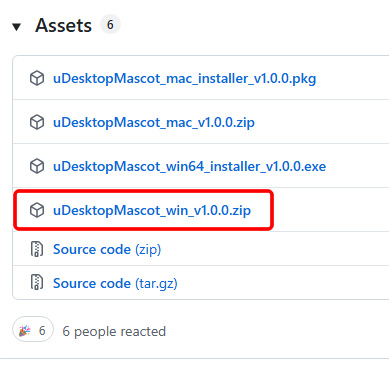
Releasesをクリックします。
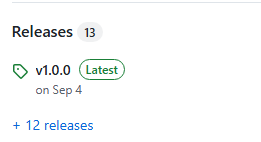
ZIP版とインストール版があります。
ここではWindowsのZIP版を選択しました。
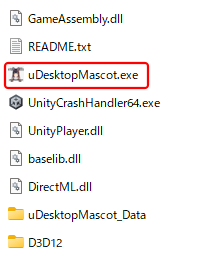
ZIPファイルを展開し、「uDesktopMascot.exe」を実行します。
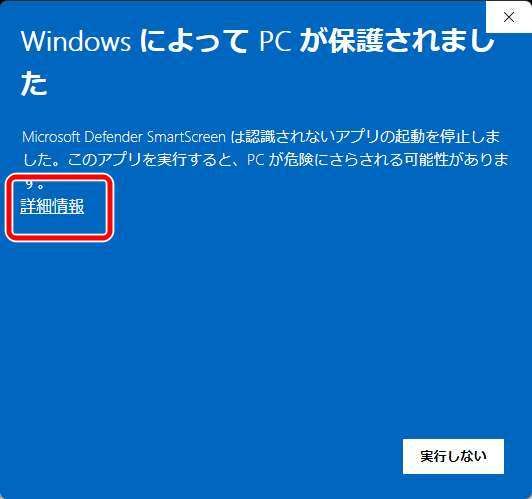
Windows Defenderでブロックされた場合は「詳細情報」をクリックします。
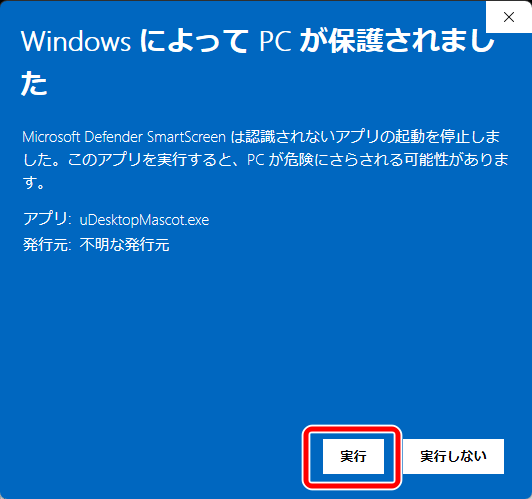
「実行」をクリックします。
以下のようなモデルが表示されれば成功です。
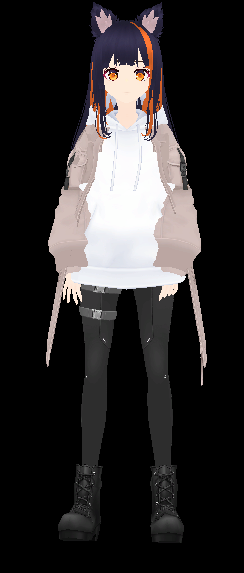
右クリックをすると、メニューが表示されます。
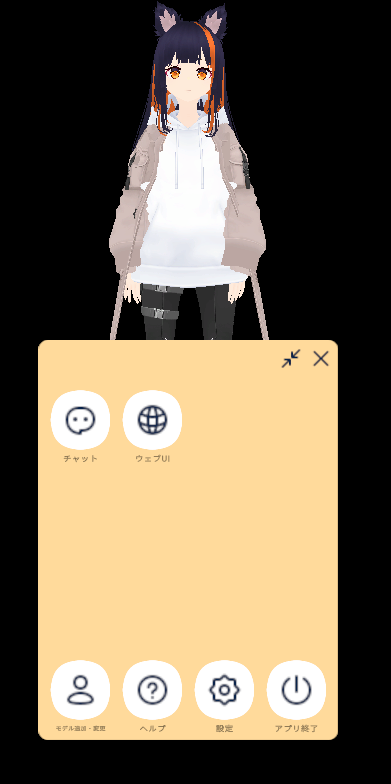
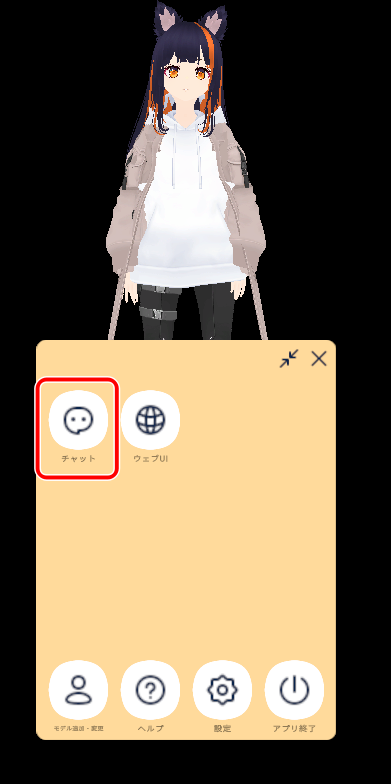
チャット
メニューを開き、「チャット」をクリックします。
AIモデルは「Qwen2」を使用できます。
現状、変更できないようでした。
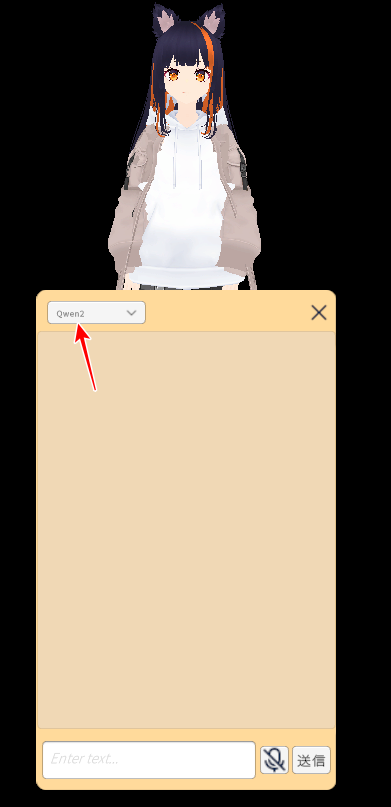
ここで、正常に日本語入力できません。
変換確定のEnterと送信のEnterが混同されるというもので、海外製のアプリではよくある現象ですが、一応uDesktopMascotは日本製です。
日本語をコピペで入力すれば送信できます。
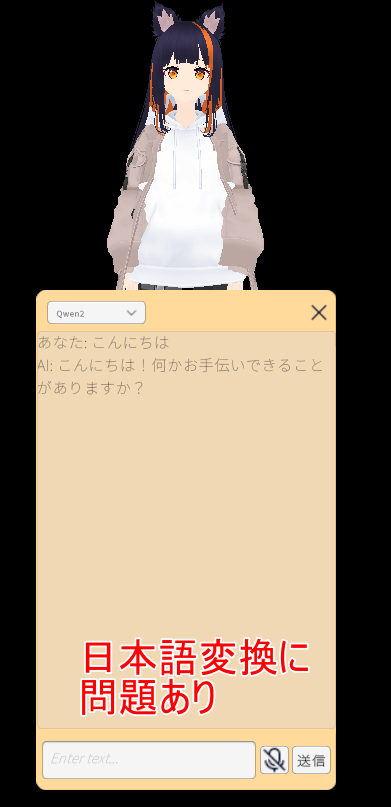
極めて軽量なAIモデルが使用されているため、会話はほとんど成り立ちません。
また、男性音声で読み上げされるのですが、そのモデルも変更できないようでした。
ウェブUI
メニューから「ウェブUI」をクリックします。
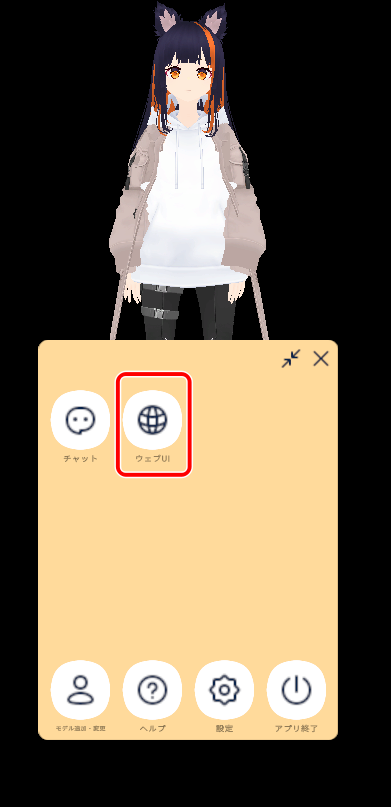
ブラウザで以下のような画面が開きます。
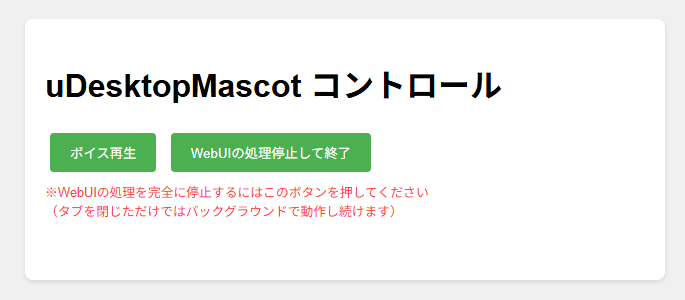
現状、あらかじめ用意されたボイスをランダム再生する機能しかないようです。
将来的に、追加されるのでしょうか。
モデルの変更
メニュー画面から、VRMファイルのパスを指定して、モデルを変更することができます。
しかしこの方法では、アプリを再起動すると、デフォルトモデルに戻ってしまいます。
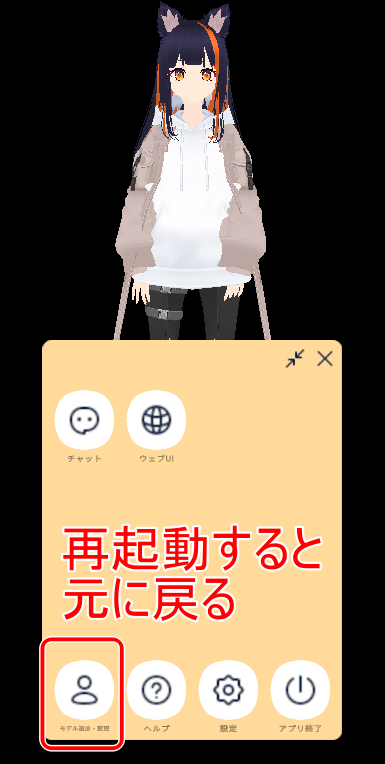
恒久的にモデルを変更するには、「uDesktopMascot\uDesktopMascot_Data\StreamingAssets」フォルダに「.vrm」ファイルを保存します。
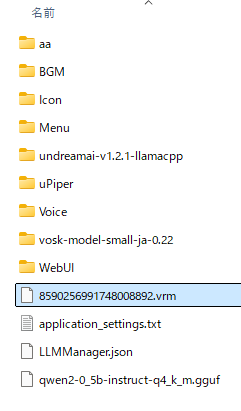
同じフォルダにある「application_settings.txt」の「ModelPath」に、保存したファイル名を記載します。
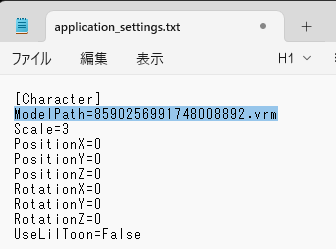
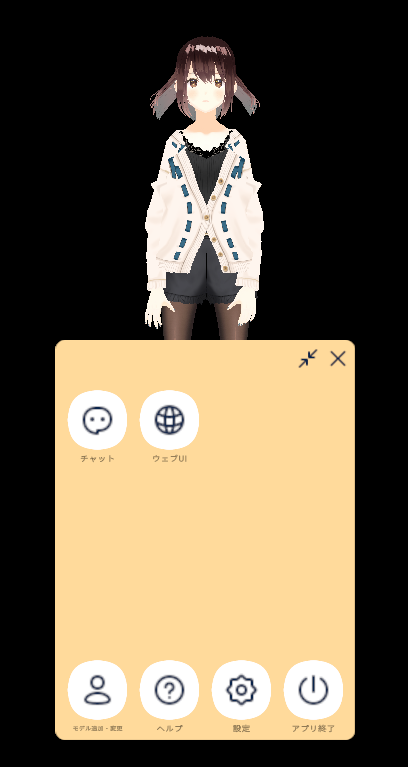
アプリを再起動すれば、モデルが変更されます。
ちなみにこのモデルでは、髪の毛が荒ぶっていました。
まとめ uDesktopMascotは使えるか?
uDesktopMascotは、任意の3Dモデルを使用できるデスクトップマスコットアプリです。
現状では機能がほとんどないため、使い道がありません。
開発も停滞しているようです。
Vcotより軽量なので、個人的には期待したいのですが、開発が継続されるかは不明です。

 ポチップ
ポチップ