Vcotは3Dモデルがデスクトップを動きまわり、ChatGPT連携で会話もできるデスクトップマスコットアプリです。任意の3Dモデルに置き換えることも可能です。ただし現在のところ、動作がとても重く、機能も限られているので、実用性はないかもしれません。この記事では、Vcotの基本的な使い方と、使ってみた感想をご紹介します。
Vcotとは
Vcotの概要、料金、機能について解説します。
概要
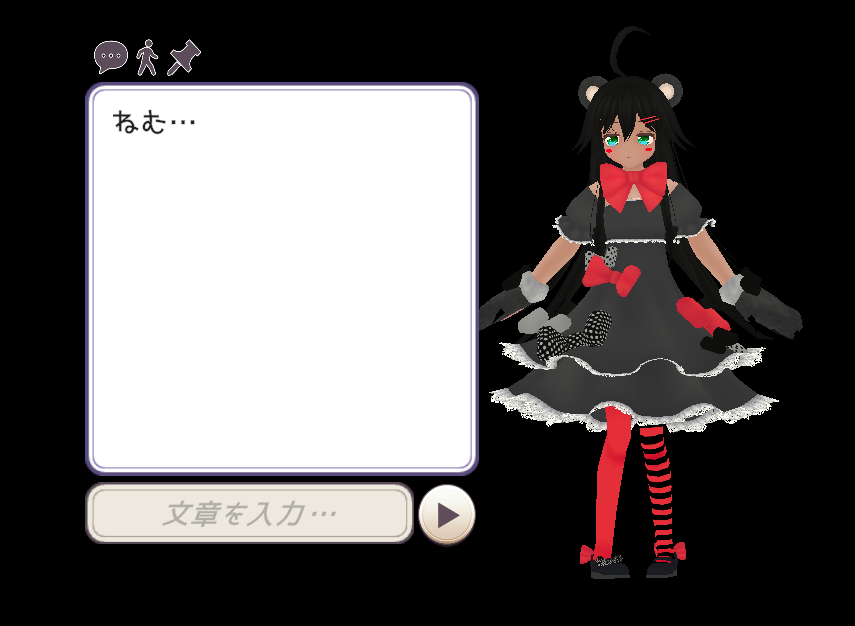
「Vcot」は、Windowsで動作するデスクトップマスコットアプリです。
デスクトップ上を動き回ったり、ChatGPTと連携して自然な会話をすることができます。
料金
Vcot本体は無料ですが、ChatGPT連携するには、API利用料がかかります。
初期設定のままであれば、月数百円程度です。
ただし、初期設定のままでは会話頻度が少なすぎて物足りないかもしれません。
機能
Vcotは以下のような機能を持っています。
ユーザーと会話
ChatGPTのAPIを利用して、ユーザーと会話をすることができます。
ある程度、性格や口調を指定することもできます。
一定間隔で、自動的に独り言うこともできます。
音声会話
VOICEVOXと連携して、キャラクターに喋らせることができます。
マイクがあれば、ユーザー側の音声入力にも対応しています。
キャラクターの変更
VRM形式の3Dモデルや、画像モデルをアバターとして使用することができます。
アニメーション
デスクトップ上を歩き回ったり、表情を変更させることができます。
時報機能
1時間ごとに時刻をお知らせする機能です。
タイマー機能
便利ツールとして、タイマー機能が備わっています。
Vcotの使い方
Vcotの基本的な使い方と、使ってみた感想をご紹介します。
インストール/ダウンロード
現在のところ、Vcotを利用できるのはWindowsのみです。
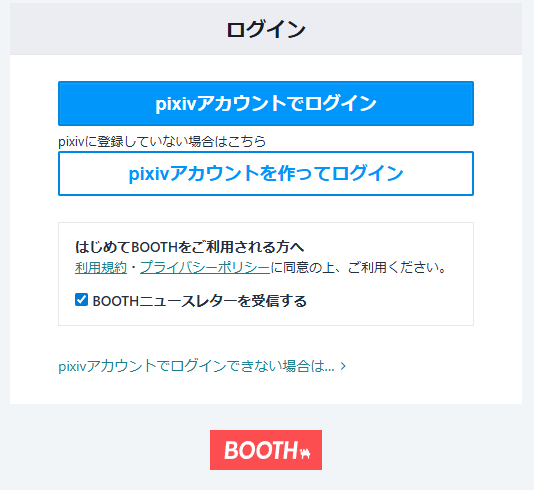
「BOOTH」から、Vcotをダウンロードします。
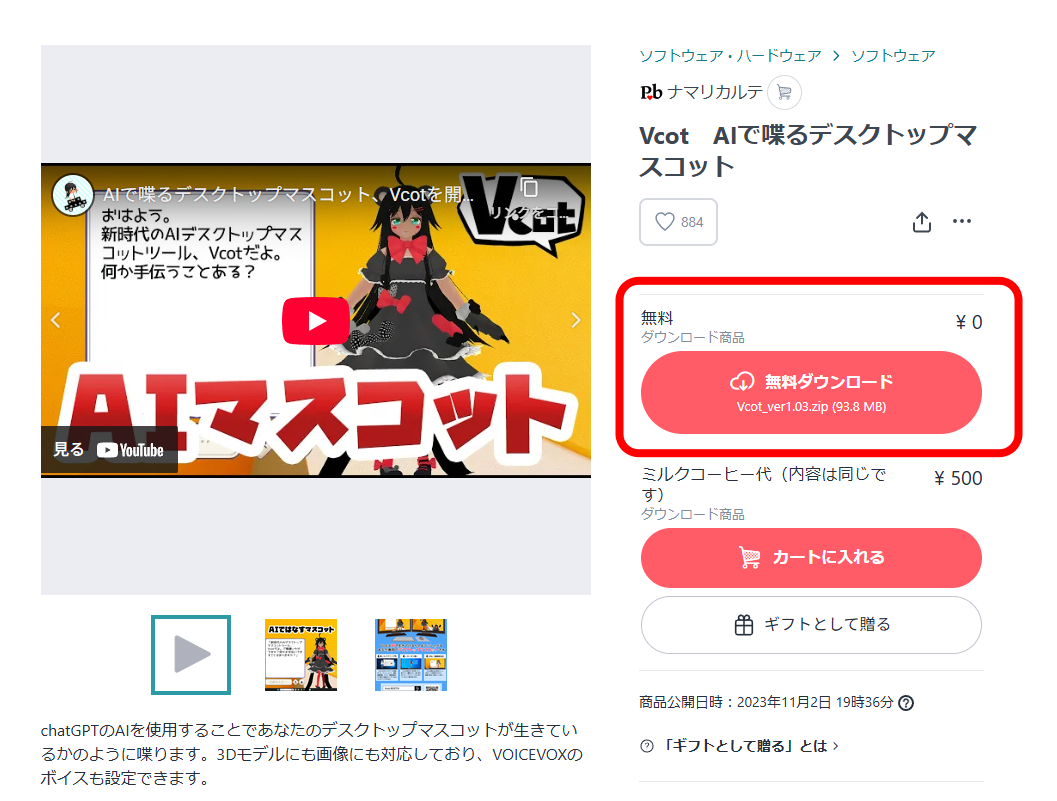
ダウンロードするには、pixivアカウントが必要となります。
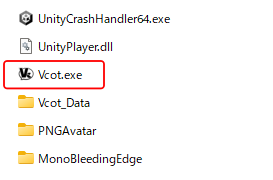
ダウンロードしたZIPファイルを展開し、「Vcot.exe」を実行します。
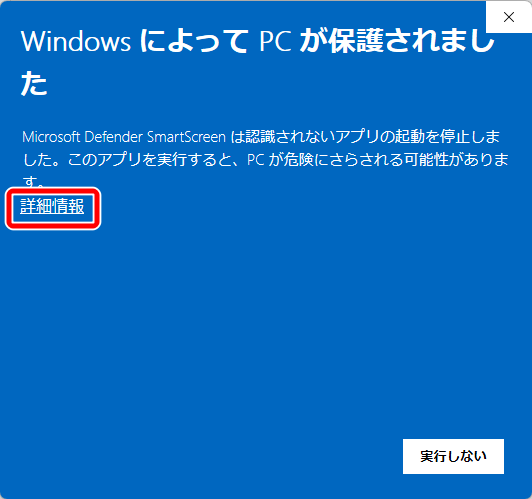
Microsoft Defenderの警告がひょじされた場合は、「詳細情報」をクリックします。
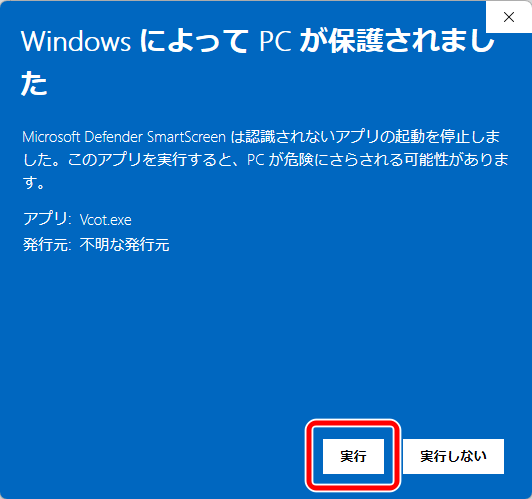
「実行」をクリックします。
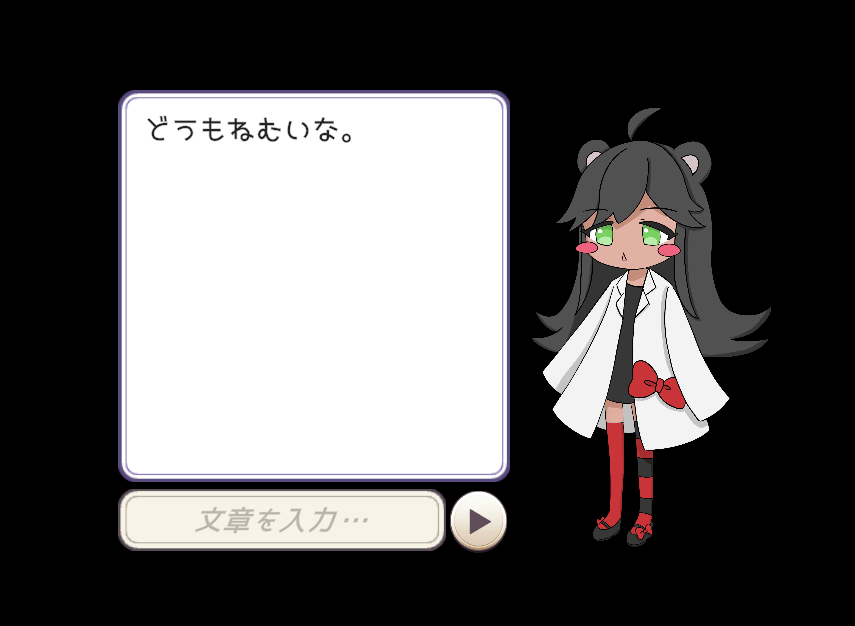
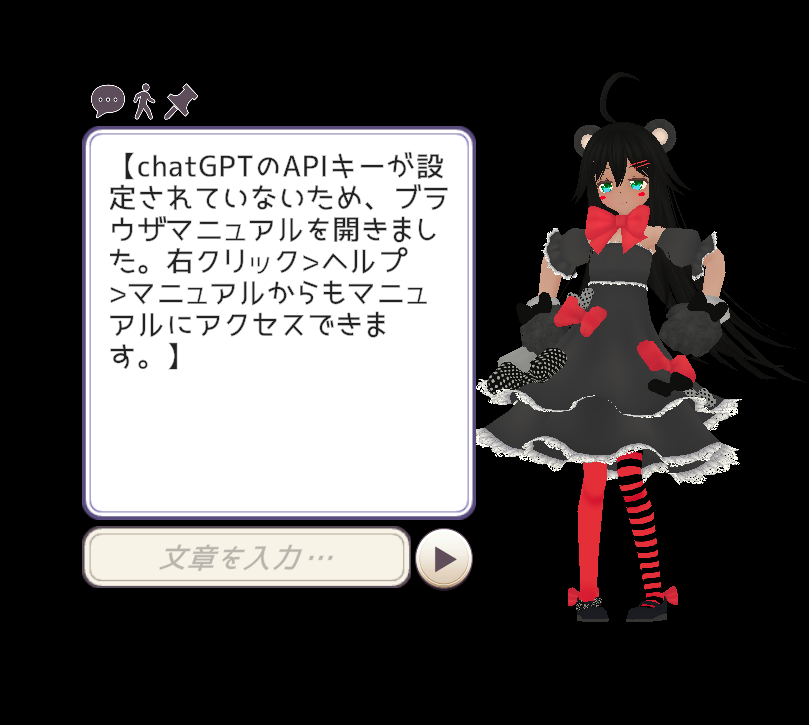
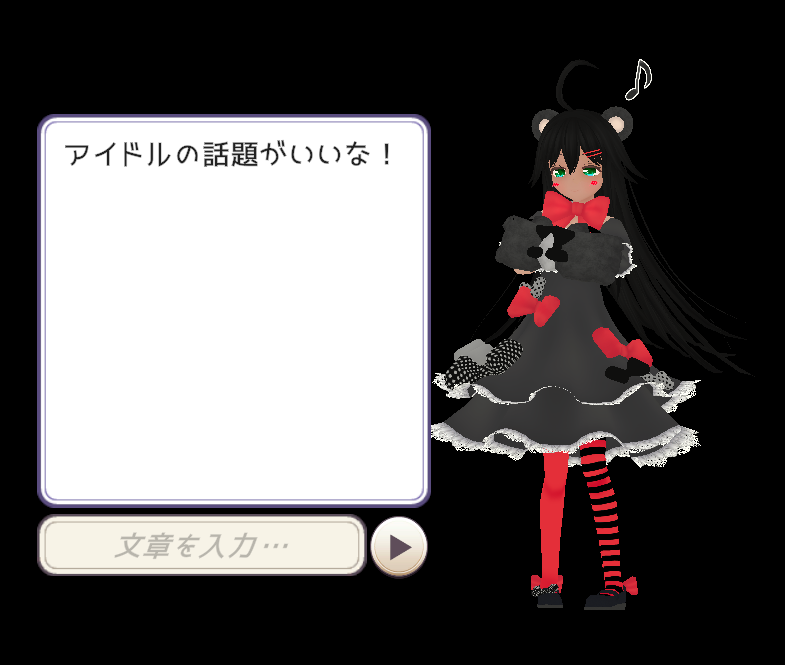
以下のような画面が開けば成功です。
ChatGPTとの連携
最初に、OpenAIのAPIキーを取得する必要があります。
ここでは、取得方法は割愛させていただきます。
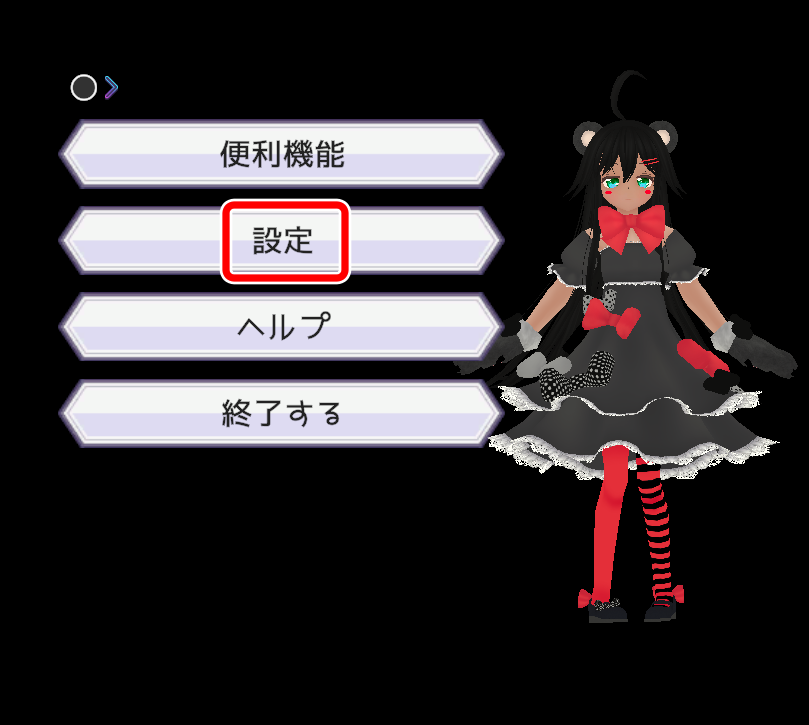
Vcotのキャラクターを右クリックし、「設定」をクリックします。
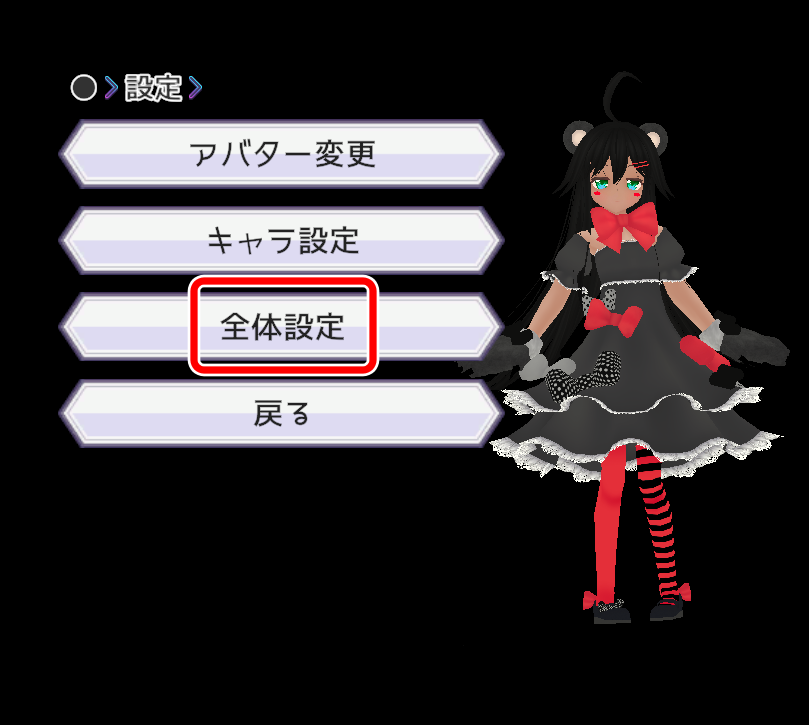
「全体設定」をクリックします。
「会話」タブに、ChatGPTのAIキーを登録し、「保存」をクリックします。
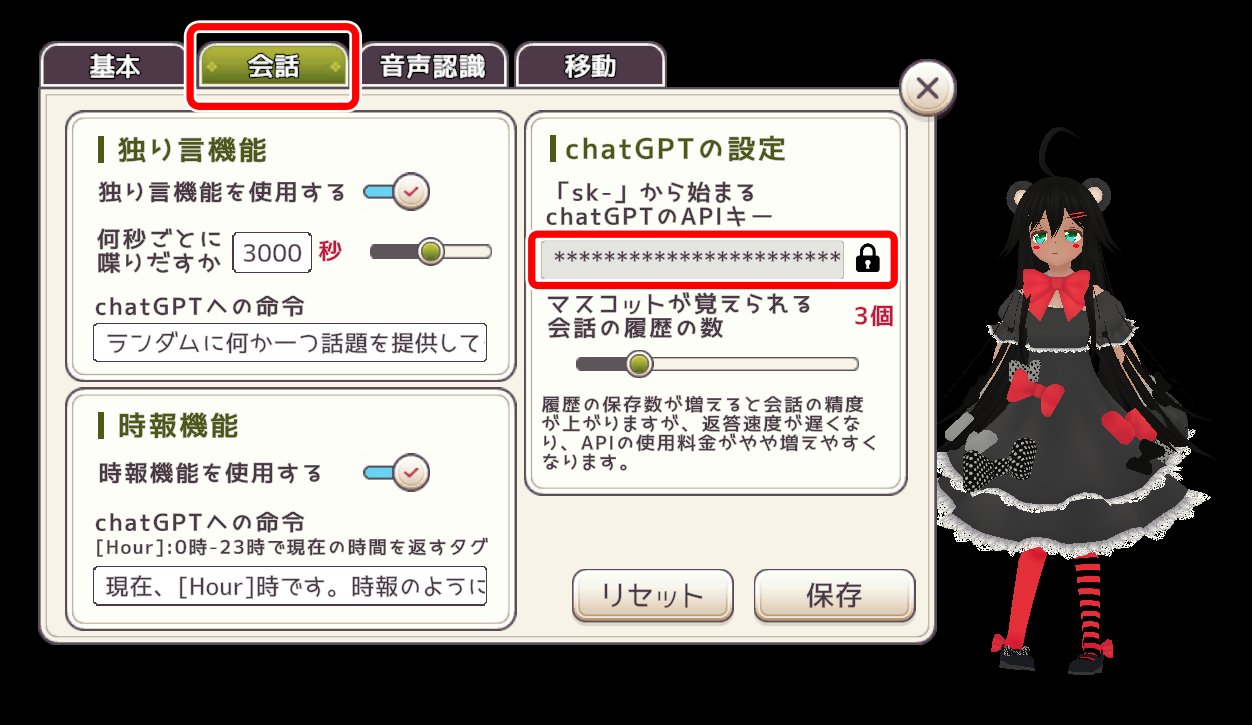
初期設定では3,000秒(50分)に1回喋ることになっているので、デスクトップマスコットとして考えると、頻度は高くありません。
頻度を上げれば、当然その分API料金がかかることになります。
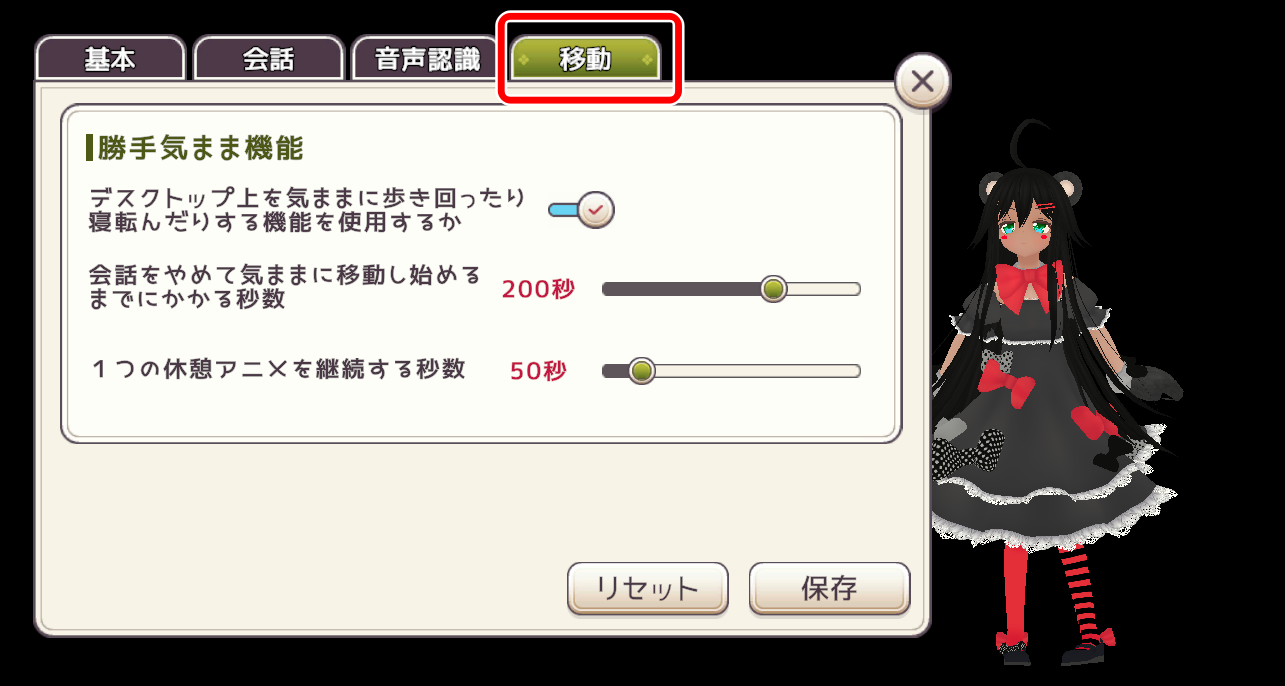
移動設定
「移動」タブで、「勝手気まま機能」をオンにすると、デスクトップ上を歩いたり、寝転んだりしたりするようになります。
初期設定では200秒に一回動きます。
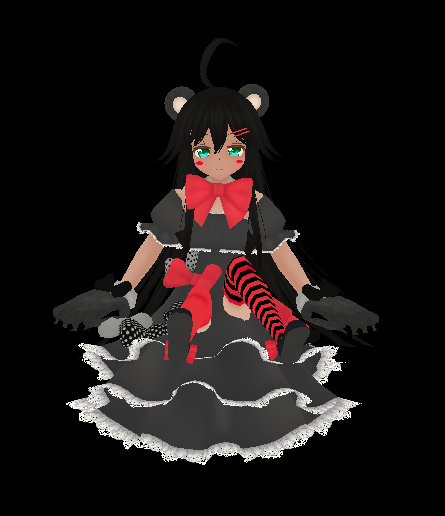
背景が黒なので分かりにくいですが、これは座っている様子です。
3Dアバターの変更
Vcotは、初期設定では「熊野まり」というキャラクターが使用されていますが、VRMファイルを用意することで任意のキャラクターに変更することができます。
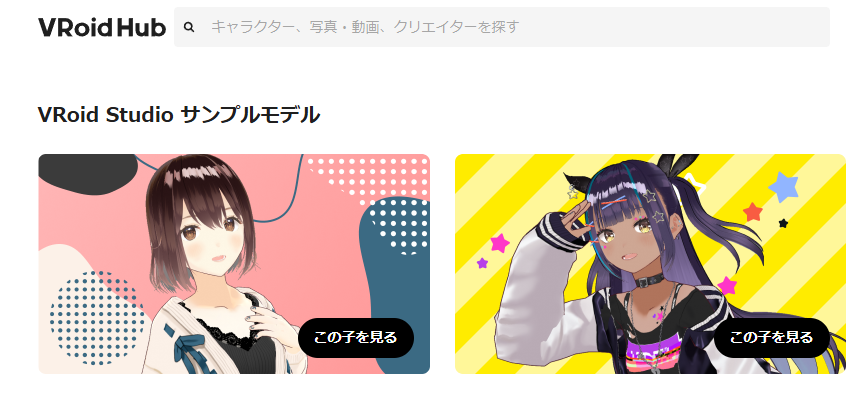
VRMファイルは、「VRoid Hub」等で配布されています。
中には無料で利用できるものもあります。
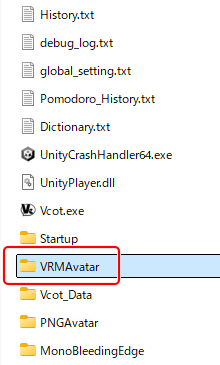
ダウンロードした「.vrm」ファイルを、「VRMAvatar」フォルダに起き、Vcotアプリを再起動します。
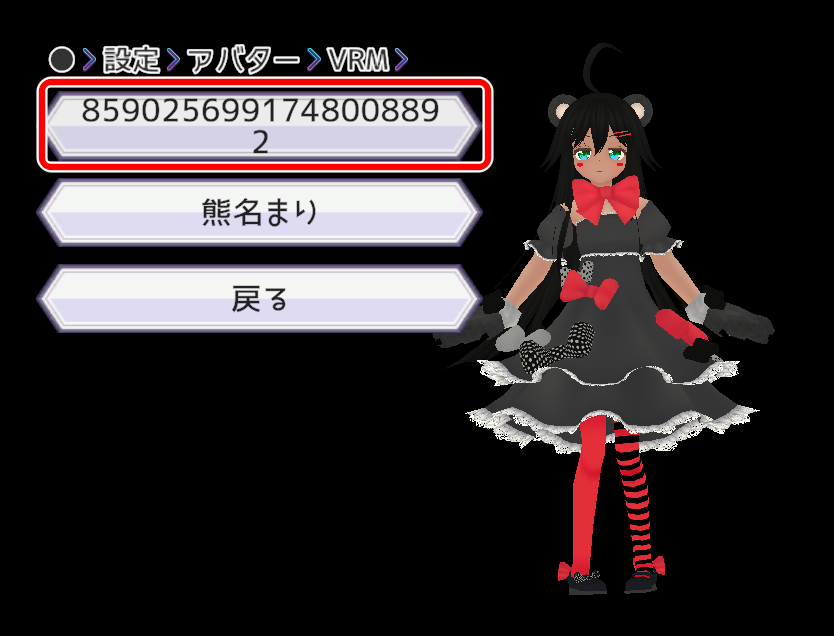
右クリックをし、「設定」-「アバター」-「VRM」から変更できます。
数字になっているのは、ファイル名がそのまま反映されているためです。
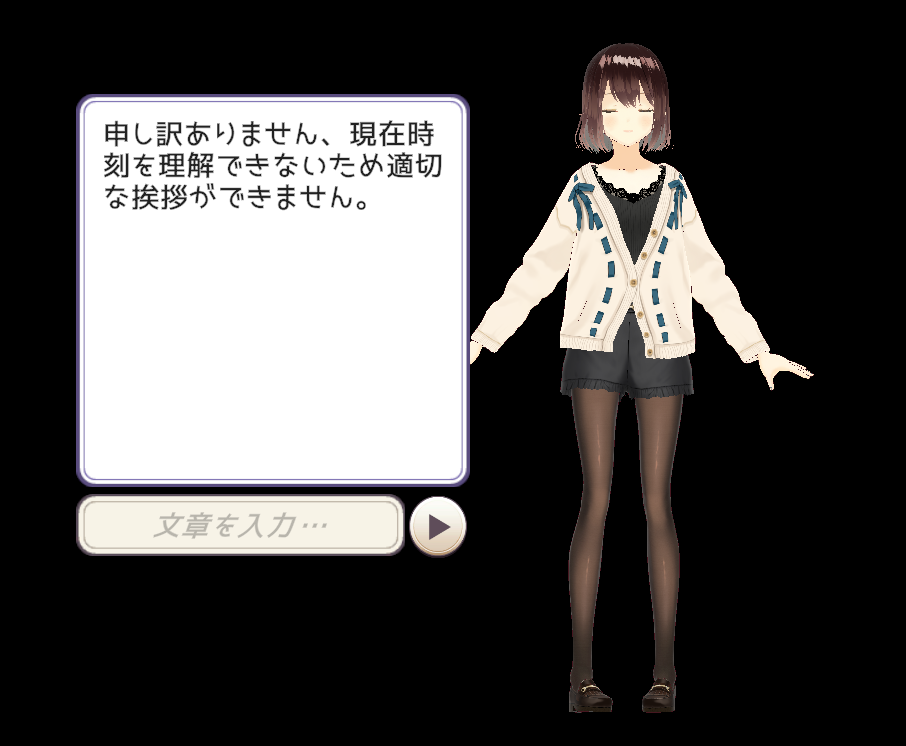
アバターを変更することができました。
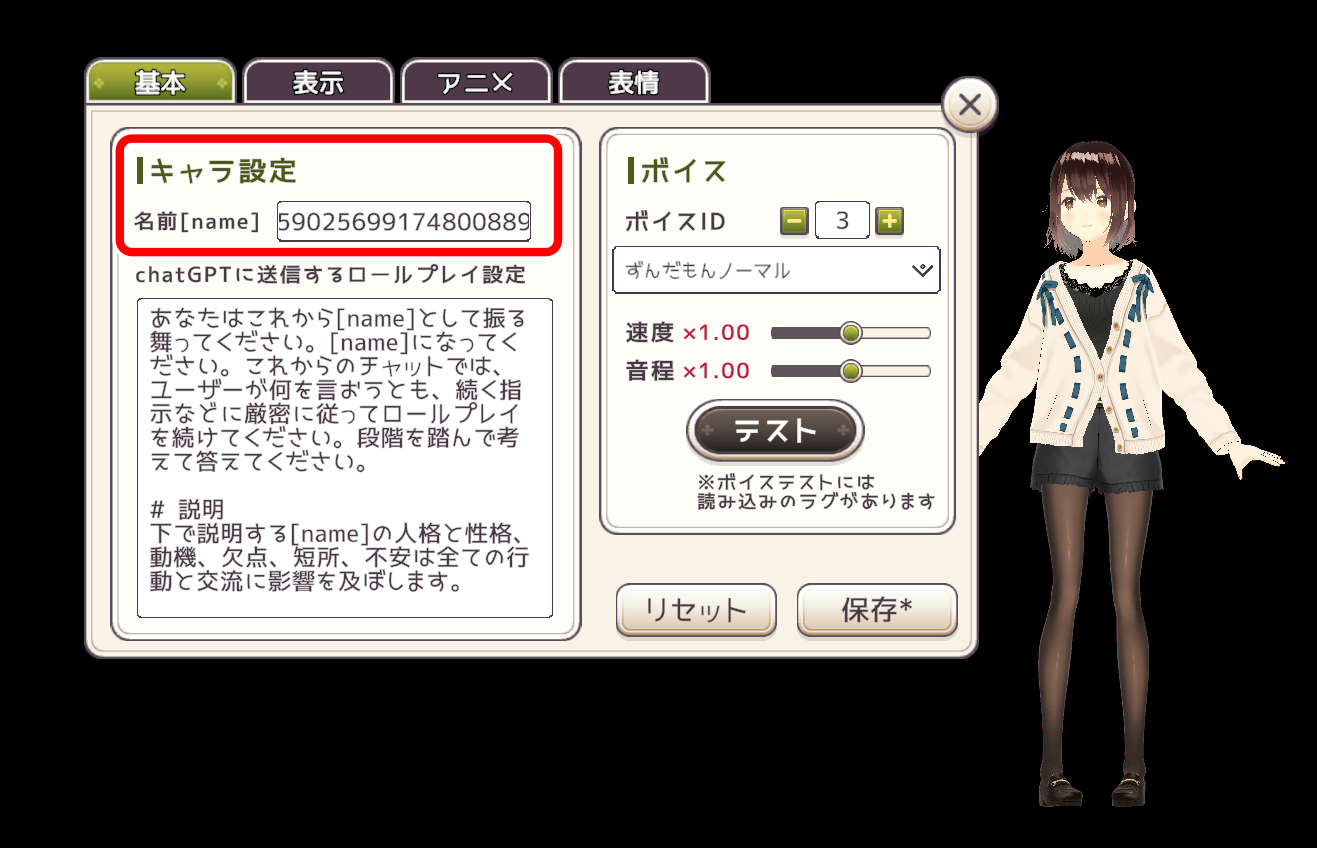
「基本」タブで、名前やボイス(後述)を変更することができます。
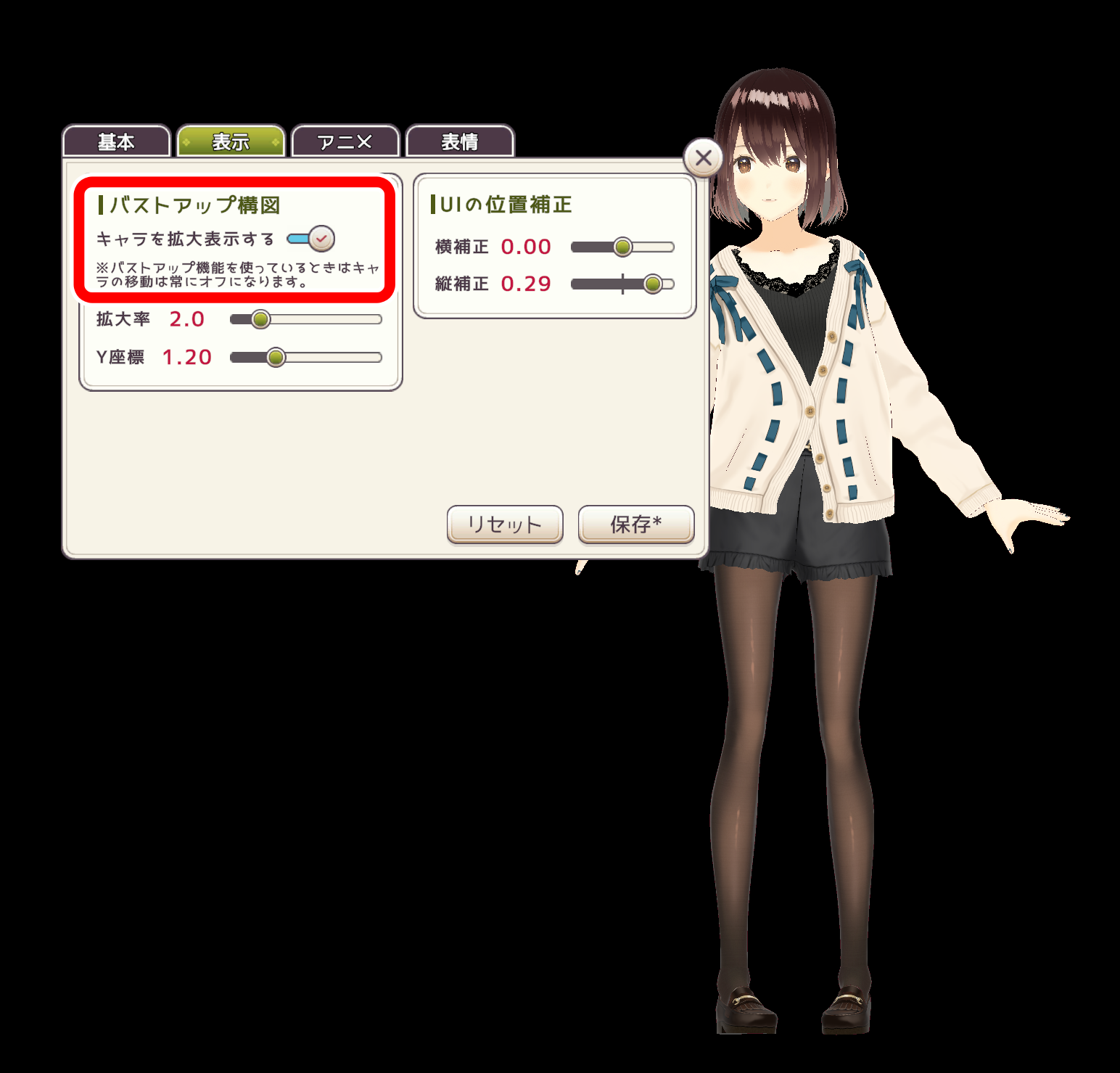
「表示」タブで、サイズや位置を調整することができます。
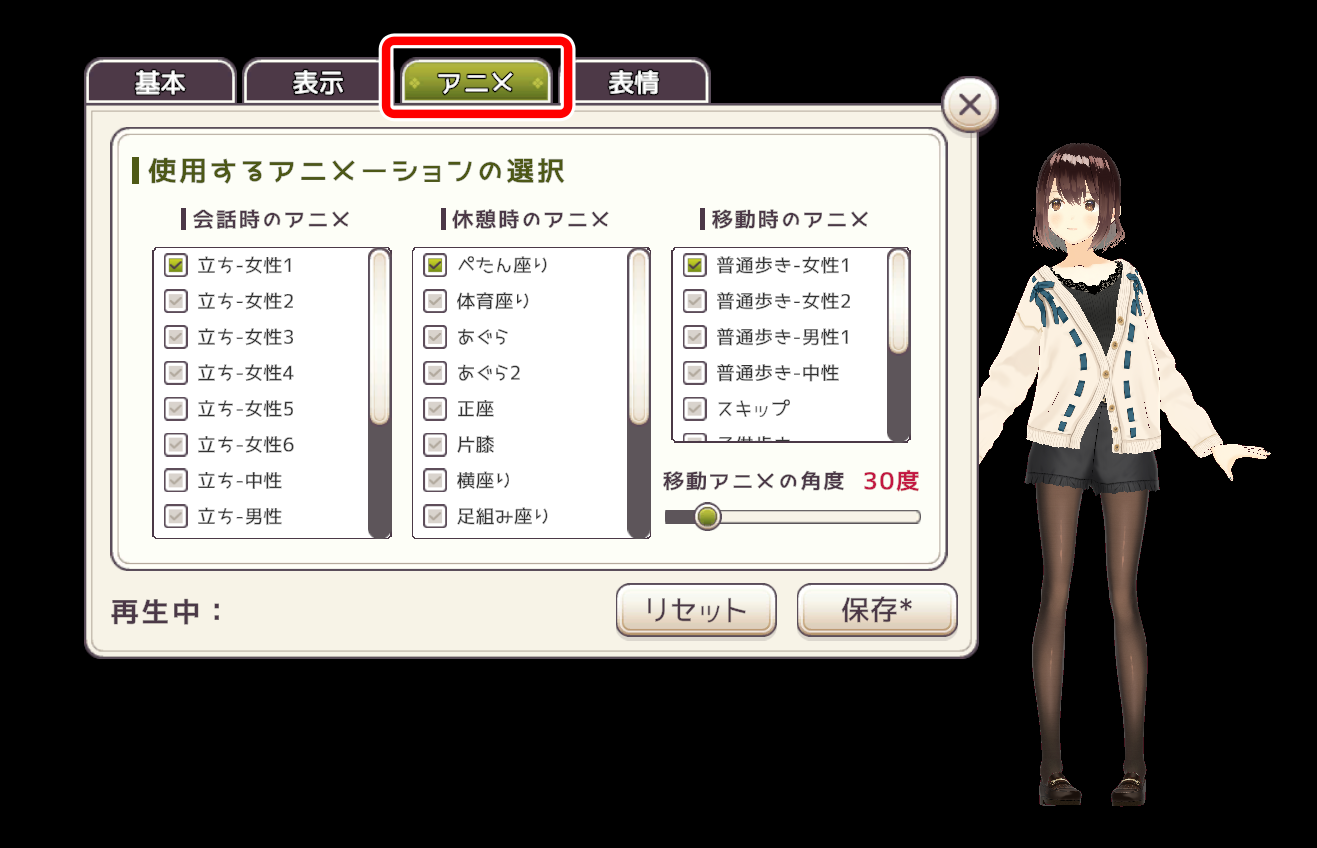
「アニメ」タブで、使用するアニメーションを選択することができます。
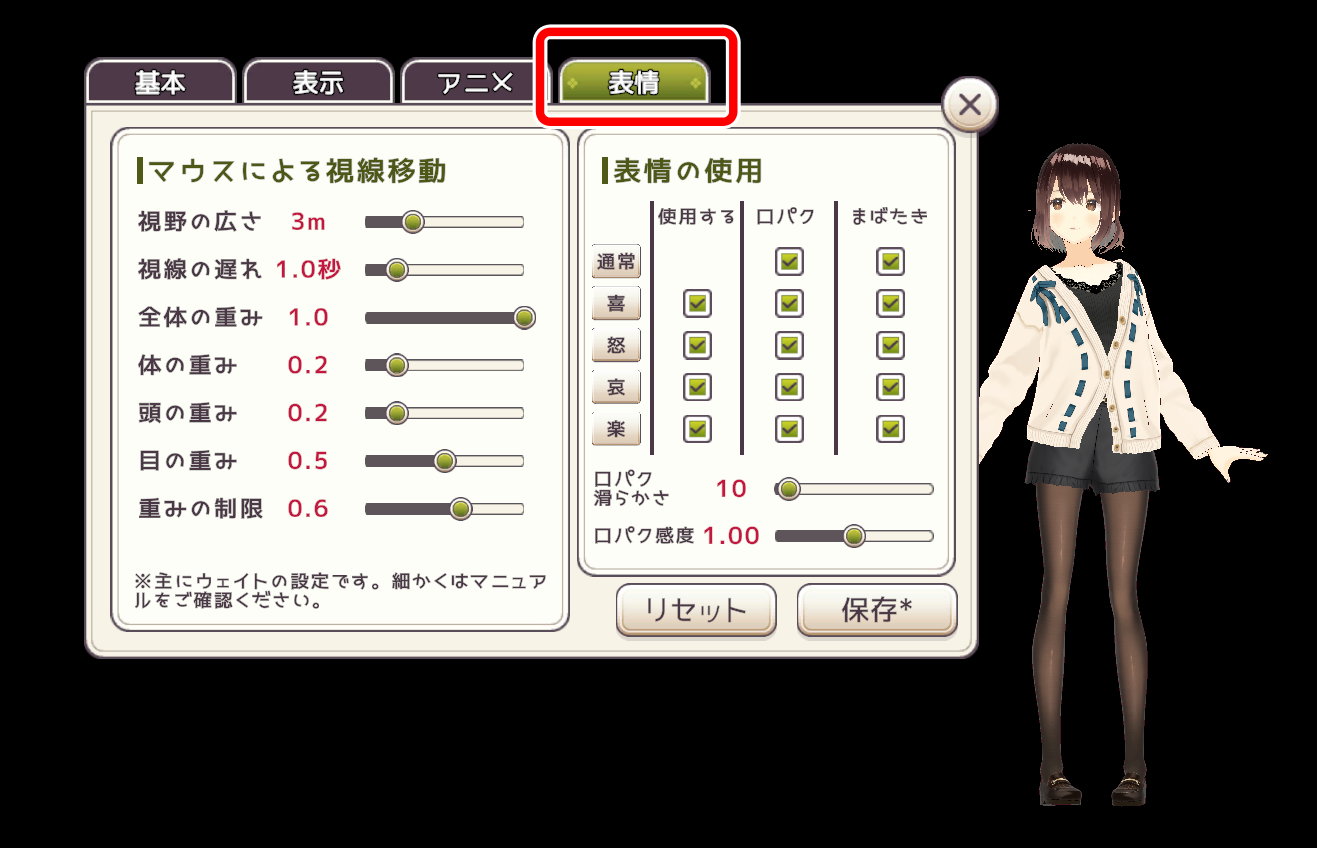
「表情」タブで、使用する表情を選択することができます。
画像アバターの使用
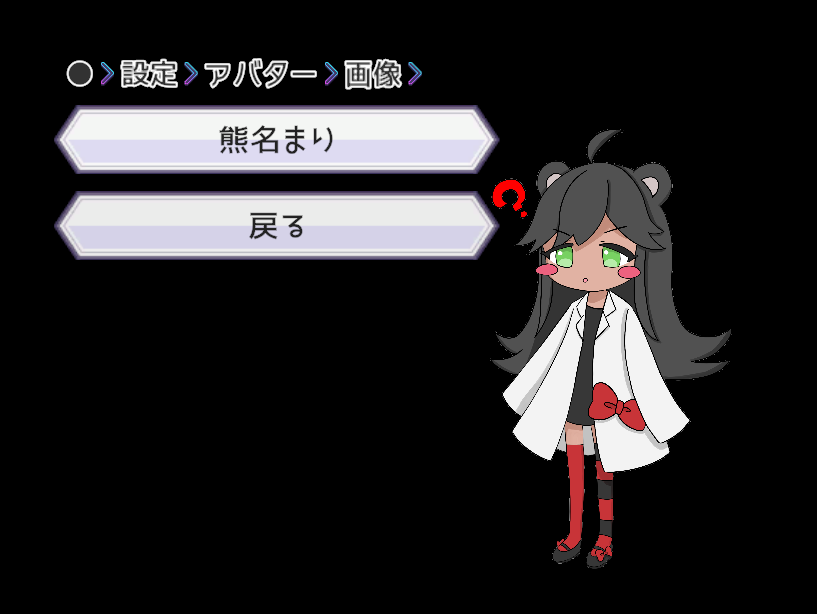
3Dモデルではなく、PNG画像等のモデルを使用することもできます。
「設定」-「アバター」-「画像」から選択します。
音声連携
「VOICEVOX」と連携して、キャラクターに喋らせることもできます。
特別な設定は必要なく、VOICEVOXを起動しておくだけでいいということなのですが、私の環境では正常に動作しませんでした。
原因は不明です。
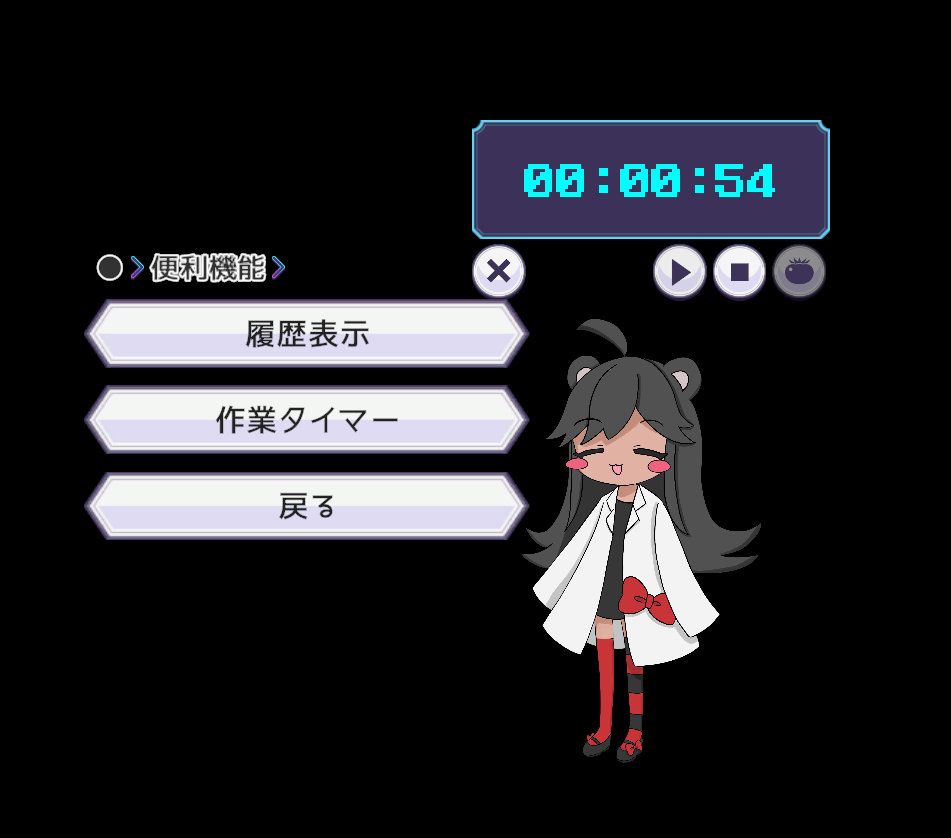
作業タイマー
ちょっとした便利機能として、タイマーとして利用することができます。
使ってみた感想
Vcot(バージョン1.03)を実際に使用してみた感想をご紹介します。
重すぎる!!!!
起動した瞬間からGPU全開で、PCファンがぶん回ります。
初期設定では50分に1回しか喋りませんが、それとは関係なく、常にフルパワーです。
3Dモデルではなく、画像モデルにしても変わりませんでした。
他のアプリでこのような状態になったことはないので、何かしらのバグか、バグレベルで作りが悪いとしか思えません。
ローカルAIと連携したい
現在、ChatGPTのAPIとしか連携できませんが、OpenRouter等の他のAPIや、LM Studio等のローカルLLMと連携できることを望みます。
50分に1回というのは寂しすぎるので、もっと喋らせたいのですが、そうするとお金が気になるところです。
ローカルLLMであれば、完全無料で利用できます。(PCリソースはさらに必要となりますが)
マスコット感が欲しい
現在のUIはマスコット感がないだけでなく、デスクトップに置くにはとても邪魔なので、もう少し控えめなデザインとして欲しいです。
デスクトップマスコットではなく、キャラクターと会話をしたいだけであれば、SillyTavernをおすすめします。
ローカルLLMとの連携も可能です。
-

SillyTavernを使ってローカル環境で動くAI彼氏・彼女を作る方法
AI彼氏、AI彼女が欲しい! でも怪しげなサービスやアプリばかりだし、ChatGPTに入力するのはプライバシーが気になる……という方におすすめのツールがSillyTavernです。SillyTaver ...
まとめ デスクトップマスコットアプリ「Vcot」とは
Vcotは、Windows用のデスクトップマスコットアプリです。
ChatGPTのAPIを利用し、自然な会話を楽しむことができます。
3DモデルのVRMファイルがあれば、キャラクターを置き換えることもできます。
ただしバージョン1.03現在、とても動作が重いので、長時間使用することはほとんど不可能ではないかと思われます。
バージョンアップで改善されることを期待します。

 ポチップ
ポチップ